帮助中心

ShortMind 帮助中心

本页提供 ShortMind 的核心使用流程说明,涵盖上传视频、设置剪辑参数、查看与下载片段,以及订阅升级与积分加购,帮助你更顺畅地完成整套剪辑流程。

上传视频设置参数查看下载订阅升级
步骤 01

上传视频

查看价格页面

注册并登录后,你可以在首页直接上传本地视频,或粘贴 YouTube、Bilibili 视频链接导入内容,随后进入剪辑设置流程。

  • 支持本地上传和链接导入,两种方式都可以快速开始处理。
  • 建议优先使用清晰、完整的源视频,便于 AI 更准确识别高价值片段。
  • 不同套餐对单个视频时长的支持范围不同,详细限制可在价格页查看。
提示: 如果外部链接导入不稳定,可以先下载视频,再通过本地上传继续处理。
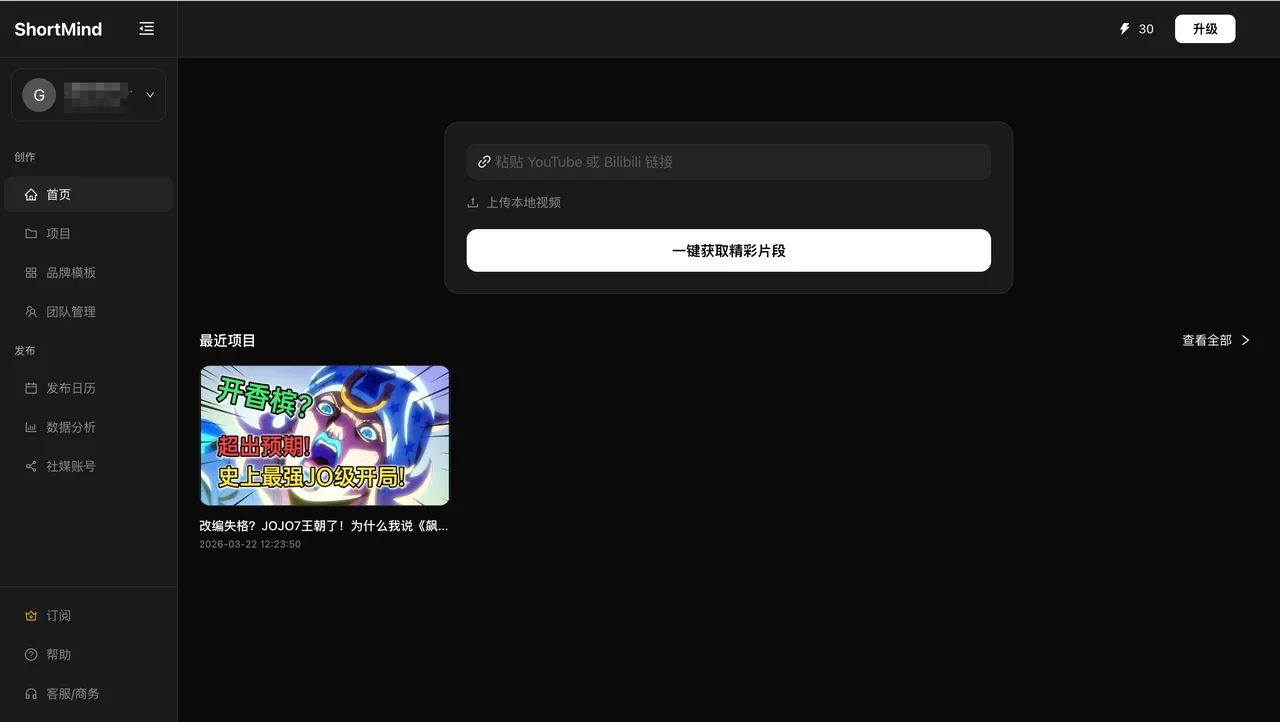
ShortMind 首页上传视频界面,支持本地上传或粘贴视频链接。
支持上传本地视频,也支持通过链接快速导入。
步骤 02

设置剪辑参数

设置完成后,点击“一键获取精彩片段”,系统会自动开始分析与剪辑。处理进度可在项目列表中持续查看。
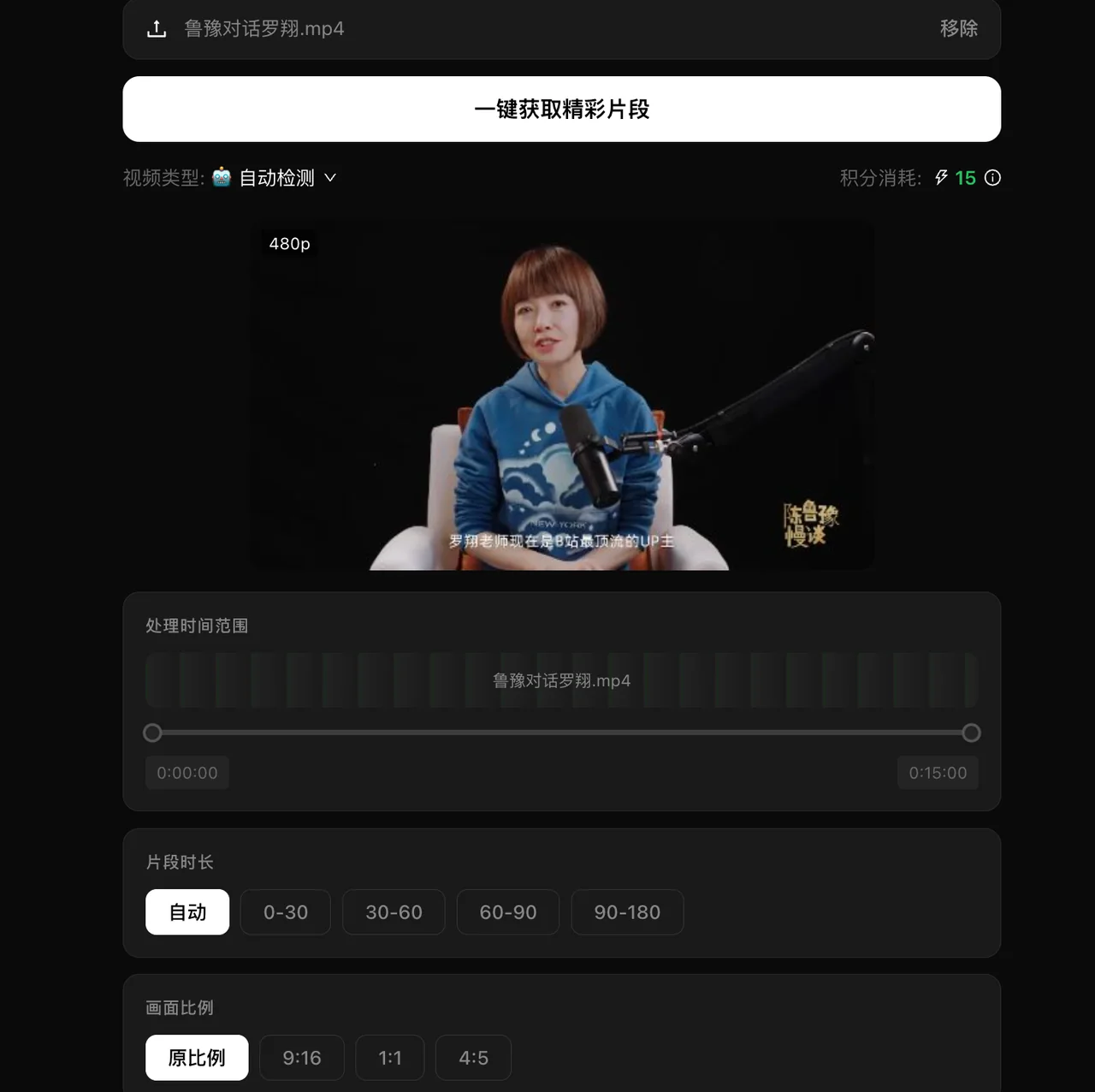
  • 视频类型:默认由 AI 自动识别;如果你清楚内容类型,也可以手动指定,帮助模型更准确理解素材。
  • 片段时长:默认自动;也可根据内容节奏和目标平台手动选择更合适的时长范围。
  • 画面比例:默认保留原比例;也可切换为 9:16、1:1、4:5 等比例,更适合 TikTok、YouTube、Instagram 等平台分发。
提示: 如果素材较长,建议先确认处理时间范围和积分消耗,再开始批量剪辑。
ShortMind 剪辑参数设置界面,展示视频类型、片段时长和画面比例选项。
开始生成前,先确认视频类型、片段时长和画面比例。
步骤 03

查看和下载视频

处理完成后,你可以在项目中查看所有已生成片段,并结合评分和推荐理由,快速筛选更值得发布的内容。
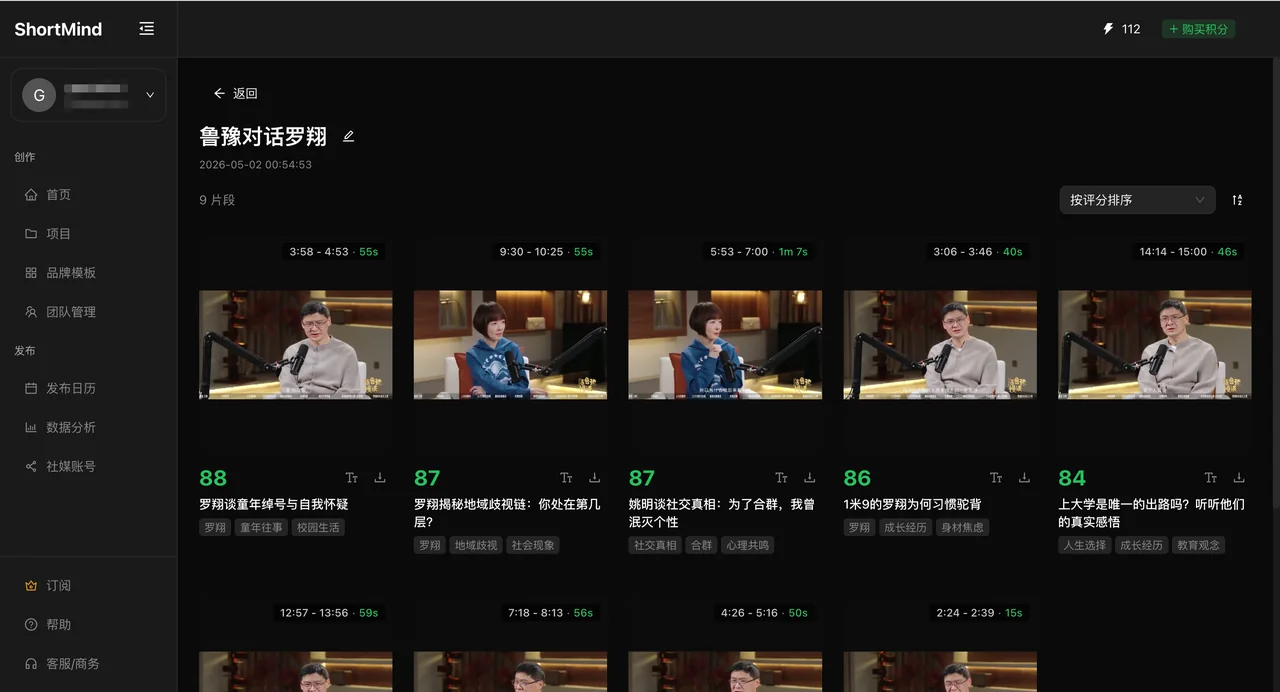
  • 在项目列表中查看每个视频项目的片段数量、生成时间和排序方式。
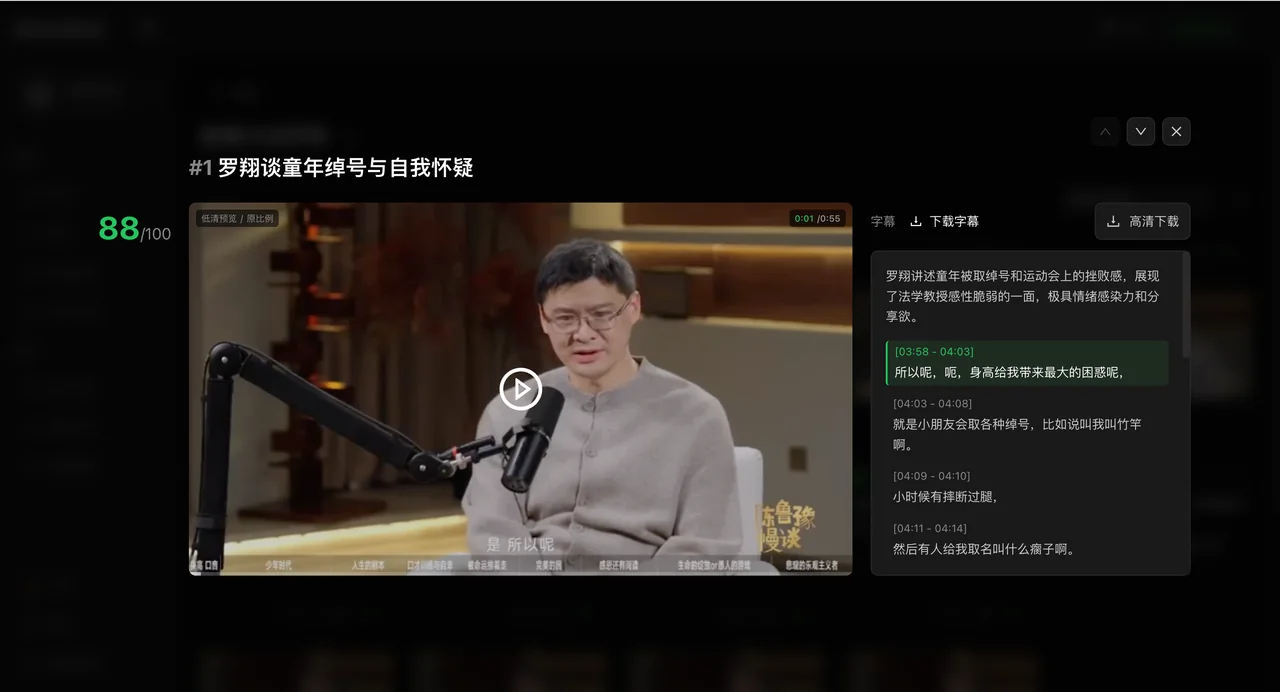
  • 点击任意片段可播放预览,并查看传播评分、推荐理由和对应字幕片段。
  • 支持下载高清视频;如果页面提供字幕相关操作,也可同时查看或下载字幕内容。
提示: 建议优先查看高评分片段,再结合标题方向和发布平台做二次筛选。
ShortMind 项目列表界面,展示已生成的多个视频片段及评分排序。
项目页可快速浏览所有候选片段,并按评分排序。
ShortMind 片段详情界面,展示播放预览、推荐理由、字幕片段和下载入口。
片段详情页可查看推荐理由、字幕内容并下载高清视频。
步骤 04

订阅套餐

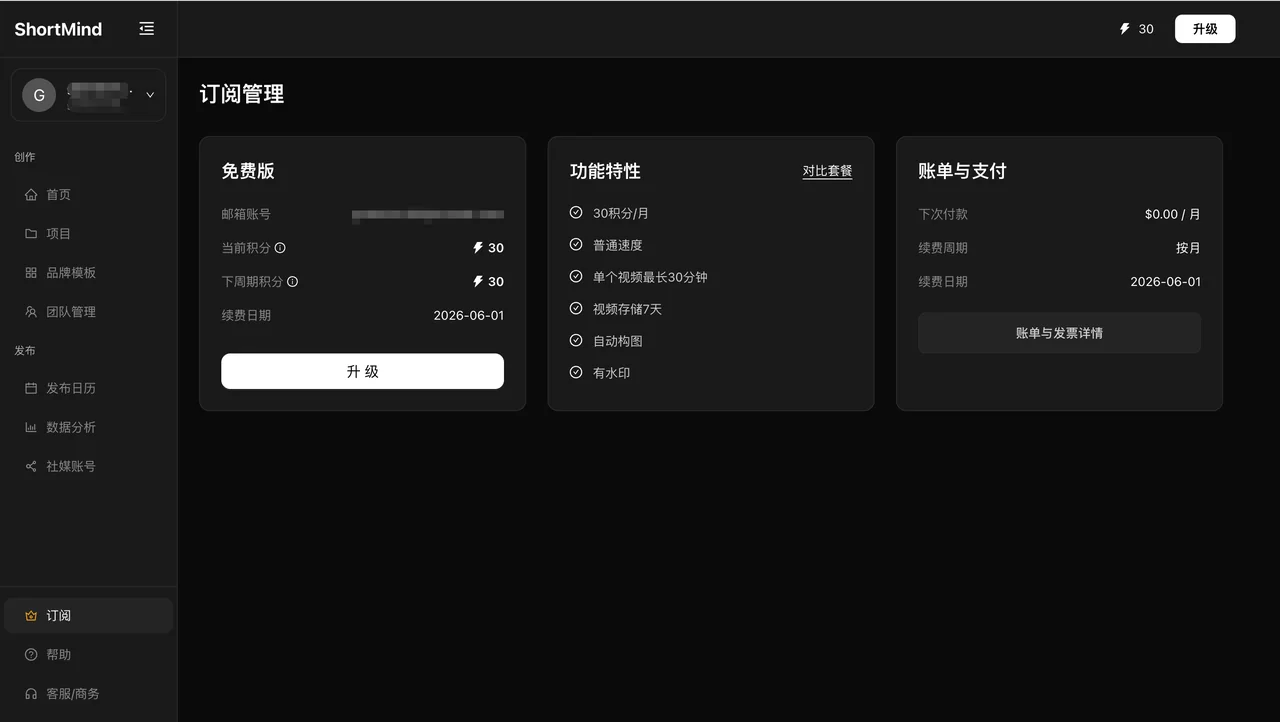
如果你需要更长的视频时长、更高处理额度或更多功能,可以在订阅管理中心点击“升级”,选择适合的套餐和周期。
  • 支持按月或按年订阅,可根据团队使用频率灵活选择。
  • 支付方式支持 Stripe 与支付宝,完成支付后会自动升级到对应套餐。
  • 升级为付费用户后,可通过右上角“购买积分”加购额外积分包,满足更多视频剪辑需求。
提示: 如果你需要企业方案、批量额度或团队支持,也可以直接联系 ShortMind 团队沟通。
ShortMind 订阅管理界面,展示当前套餐、功能权益和升级入口。
在订阅管理页查看当前方案,并通过“升级”进入付费套餐选择。